
La page de présentation des produits V2 propose des fonctionnalités avancées qui vous permettent de personnaliser l’affichage du contenu généré par les utilisateurs (CGU) sur votre site Web. Regardez cette courte vidéo pour découvrir comment les consommateurs soumettent des notes et des avis sur les produits sur votre site Web. Si vous avez besoin d’une transcription descriptive pour cette vidéo, elle est disponible sur notre plateforme vidéo.
Lisez les sections suivantes pour comprendre les principales fonctionnalités de l'affichage V2 et comment les activer sur votre site Web :
- Principales fonctionnalités de l'affichage V2
- Avant de commencer
- Transférer de V1 vers V2
- Activer Ratings & Reviews et la soumission d'un seul produit V2
- Activer Questions & Answers V2
- Questions fréquentes
Principales fonctionnalités de l'affichage V2
Améliorez la qualité des avis et le taux de soumission avec Talk-to-Text
- Proposez une expérience de soumission des avis rapide et sans contact.
- Obtenez des analyses plus approfondies et plus naturelles à partir des commentaires oraux des consommateurs.
- Fluidifiez le processus de soumission pour augmenter le volume des avis et les taux d'achèvement.
Pour en savoir plus sur la soumission des avis avec la fonctionnalité de reconnaissance vocale, consultez Soumission d'avis Talk-to-Text. Pour activer cette fonctionnalité, reportez-vous à la section Soumission d'avis sous Configurer les options de Ratings & Reviews.
Renforcez la confiance d'achat avec des vidéos téléchargées par les consommateurs.
- Permettez aux consommateurs de créer et de télécharger des vidéos qui mettent en avant leurs expériences avec vos produits — en les créant à l'aide de l'application mobile, en les téléchargeant depuis leur galerie ou en partageant des liens YouTube.
- Affichez les vidéos téléchargées par les consommateurs à côté des avis écrits dans le carrousel d'avis, offrant aux acheteurs une représentation visuelle authentique de l'utilisation du produit, de sa qualité et de l'expérience de l'utilisateur.
- Aidez les acheteurs potentiels à prendre des décisions éclairées en montrant votre produit en action et en partageant comment d'autres consommateurs l'ont utilisé.
Consultez la section Questions fréquentes pour en savoir plus sur les exigences de téléchargement de vidéos et les formats pris en charge. Pour en savoir plus sur les vidéos téléchargées par les consommateurs, reportez-vous à Téléchargez des vidéos natives et YouTube dans les avis. Pour activer et configurer le téléchargement de vidéos, reportez-vous à Configurer les options de Ratings & Reviews.
Regardez cette courte vidéo pour apprendre comment créer et télécharger une vidéo d’avis produit. Si vous avez besoin d’une transcription descriptive pour cette vidéo, elle est disponible sur notre plateforme vidéo.
Optimisez les décisions d'achat avec un résumé d'avis généré par l'IA
- Fournissez un résumé généré par l'IA des avis en anglais sur la page du produit.
- Fournissez aux consommateurs un résumé concis qui met en avant les valeurs, opinions et sentiments clés issus d’un grand nombre d’avis.
- Résumez les analyses les plus importantes des autres consommateurs, ce qui permet aux nouveaux consommateurs de prendre plus facilement des décisions d'achat éclairées
Consultez les questions fréquentes pour comprendre le processus de synthèse des avis, la sécurité des données et les indicateurs de précision. Pour en savoir plus sur le résumé des avis généré par l’IA, consultez le Résumé des avis. Pour activer et configurer le résumé des avis généré par l’IA, reportez-vous à la section Configure options for Ratings & Reviews (Configurer les options des Ratings & Reviews).

Améliorer le contenu des avis générés par les utilisateurs (UGC) avec Content Coach
- Améliorez la qualité des avis des consommateurs avec la nouvelle fonctionnalité de guidage des avis alimentée par l'IA.
- Fournissez des invites personnalisées pour aider les consommateurs à se concentrer sur les thèmes clés du produit.
- Recueillez des avis plus détaillés, plus pertinents et plus précieux.
Améliorer les analyses grâce à des avis qui privilégient les photos
- Améliorez l'expérience du contenu visuel en ajoutant des images de tous les avis dans un seul carrousel, afin que les consommateurs puissent naviguer facilement d'une photo à l'autre.
- Affichez les avis avec les images téléchargées pour que les consommateurs puissent sélectionner chaque image dans le carrousel afin d'avoir plus de détails.
- Accédez à toutes les images à l’aide des flèches de navigation dans la fenêtre modale utilisateur.
Pour savoir comment activer cette fonctionnalité, reportez-vous à la section Choisir ce qui s'affiche.
Personnaliser le tri des avis en fonction des paramètres régionaux
- Triez les avis par région.
- Triez les avis par langue.
- Triez les avis par région et par langue.
Pour en savoir plus, consultez Trier par région.
Modification et soumission progressives des avis
- Permettez aux consommateurs de soumettre à nouveau des avis de façon progressive.
- Permettez aux consommateurs de modifier leurs avis précédemment soumis dans un délai de 30 jours.
Reportez-vous aux exemples de formulaire de soumission pour voir un exemple de formulaire de soumission qui permet aux consommateurs de modifier et de soumettre à nouveau les avis.
Traduction du contenu de votre site Web
- Permettez aux consommateurs de traduire et de partager des avis, des questions et des réponses entre les différentes langues de votre site Web.
- Visualisez la traduction localisée du contenu.
Pour activer et configurer la traduction de contenu, reportez-vous à la section Activer et configurer la traduction des contenus.
Améliorations de l'affichage V2
- Notes récapitulatives avec zéro avis. Pour en savoir plus sur les pages des fiches produits avec et sans avis, reportez-vous à la section En quoi les notes récapitulatives sont-elles importantes ?
- Avis avec déclaration d'attribution au niveau du produit sur les avis syndiqués. Pour en savoir plus sur la déclaration, reportez-vous à la section Avis.
Avant de commencer
- Utilisez l'interface hébergée de Ratings & Reviews.
- Script de chargement BV (bv.js) implémenté. Si vous utilisez Q&A, vous devez d'abord comprendre et valider les impacts potentiels sur les performances. Remarque : cette fonctionnalité n'est pas visible par défaut dans l'éditeur de style.
Transférer de V1 vers V2
Implémentez le fichier du script de chargement BV (bv.js) pour bénéficier de l'amélioration des performances et des innovations à venir. Vous devez contacter l'assistance client Bazaarvoice pour activer les fonctionnalités V2. Le code de ces fonctionnalités ne fonctionnera pas si l'assistance client Bazaarvoice ne les active pas.
| Étape 1 |
|---|
| Ajouter le chargeur BV Le script de chargement BV est une application JavaScript peu volumineuse et asynchrone qui permet de gérer et d'afficher les fonctions configurées et le CGU sur vos pages Web. Ce script téléchargera uniquement les applications requises pour la page en question. Pour en savoir plus, consultez Ajouter le script de chargement BV. |
| Étape 2 |
|---|
| Ajouter le code à la page où le CGU est affiché Pour savoir comment intégrer l'application V2 et ajouter du code pour différentes applications de la PDP, reportez-vous à la section Ajouter le code Bazaarvoice à votre site. |
Activer Ratings & Reviews et la soumission d'un seul produit V2
Contactez l'assistance client Bazaarvoice pour activer les fonctionnalités v2 sur la page Modifier le dossier d'un client. Cette vidéo montre comment configurer l'affichage v2.
- Connectez-vous au portail Bazaarvoice
 .
- Dans le coin supérieur droit, sélectionnez l'icône des paramètres
 .
- Sous Configuration, sélectionnez Ratings & Reviews. Le Site Manager répertorie toutes vos zones de déploiement et implémentations actives.
- Sous Implémentations, sélectionnez Edit (Modifier) à côté de l'implémentation que vous souhaitez configurer.
- Dans la section User Experience (Expérience utilisateur), sélectionnez Style Editor (Éditeur de style).
- Basculez le bouton sur ON à droite de Rating Summary (Résumé des notes) V2 et Reviews (Avis) V2.
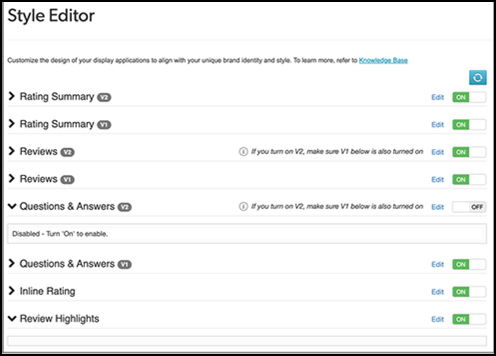 Remarque : pour afficher l'implémentation V2, vous devez également activer le bouton situé à droite de la fonctionnalité V1.
- Sélectionnez Preview Site (Aperçu du site) en haut à droite de l'éditeur de style pour avoir un aperçu des modifications apportées au formulaire de soumission des avis et d'un seul produit.
- Déployez et testez vos modifications dans les environnements de pré-production ou de test, puis publiez-les dans l'environnement de production.
Désactiver Ratings et la soumission d'un seul produit V2
Pour désactiver les fonctionnalités d’affichage V2 sur votre site Web, procédez comme suit :
- Connectez-vous au portail Bazaarvoice .
- Dans le coin supérieur droit, sélectionnez l'icône des paramètres .
- Sous Configuration, sélectionnez Ratings & Reviews. Le Site Manager répertorie toutes vos zones de déploiement et implémentations actives.
- Sous Implémentations, sélectionnez Edit (Modifier) à côté de l'implémentation que vous souhaitez configurer.
- Dans la section User Experience (Expérience utilisateur), sélectionnez Style Editor (Éditeur de style).
- Désactivez le bouton ON à droite de Rating Summary V2 (Résumé des notes V2) et Reviews V2 (Avis V2).Remarque : le bouton Reviews V1 doit être activé.
- Redéployez l'implémentation.
Activer Questions & Answers V2
Paramètres requis
| Paramètre | Description |
|---|---|
client_name |
Nom de client fourni par Bazaarvoice. Veuillez utiliser des lettres minuscules. |
site_ID |
Identifiant de la zone de déploiement que vous souhaitez utiliser.
|
environment |
Environnement de déploiement dans lequel vous souhaitez implémenter BV Pixel.
|
locale |
Paramètre régional utilisé par votre implémentation de BV Pixel. Si vous n'utilisez pas l'anglais, remplacez en_US par le code régional correspondant à votre langue. |

Pour déployer ces changements dans votre environnement de production, procédez comme suit :
- Connectez-vous au portail Bazaarvoice .
- Dans le coin supérieur droit, sélectionnez l'icône des paramètres .
- Sous Configuration, sélectionnez Ratings & Reviews. Le Site Manager répertorie toutes vos zones de déploiement et implémentations actives.
- Sous Implémentations, sélectionnez Edit (Modifier) à côté de l'implémentation que vous souhaitez configurer.
- Dans la section User Experience (Expérience utilisateur), sélectionnez Style Editor (Éditeur de style).
- Basculez le bouton sur ON à droite de Questions & Answers V2.Remarque : pour afficher l'implémentation V2, vous devez également activer le bouton situé à droite de la fonctionnalité V1.
- Sélectionnez Edit (Modifier) pour configurer les composants de l'affichage.
- Sélectionnez Preview Site (Aperçu du site) en haut à droite de l'éditeur de style pour avoir un aperçu des modifications apportées au formulaire de soumission des avis et d'un seul produit.
- Déployez et testez vos modifications dans les environnements de pré-production ou de test, puis publiez-les dans l'environnement de production.
Questions fréquentes
Ratings & Reviews et soumission sur la page
La notation par étoiles sur la page de détails du produit (PDP) est-elle sauvegardée si l'utilisateur ne remplit pas le formulaire de soumission suivant ?
Non. Bazaarvoice n'enregistre pas de note tant que l'utilisateur n'a pas rempli tous les champs requis dans le formulaire de soumission progressive et qu'il n'a pas sélectionné Soumettre.
Si la collecte des avis est désactivée et que les étoiles de notation sont désactivées, la section du résumé des avis est-elle centrée sur l'écran ?
Non, la section du résumé des avis reste alignée à gauche.
Les icônes en forme d'étoile, sur lesquelles l'utilisateur peut cliquer, dans le nouvel affichage des avis de la page de détails du produit (PDP) peuvent-elles être configurées pour afficher un dégradé (du rouge au vert) comme le fait actuellement le formulaire d'avis ?
Non. Pour le moment, Bazaarvoice n'a pas l'intention d'appliquer de dégradé de couleurs pour les icônes étoiles dans le nouvel affichage des avis des PDP. Nous proposons à la la place un texte d'aide pour expliquer la signification des étoiles. Par exemple, si vous sélectionnez la cinquième étoile, vous verrez juste en dessous : 5 étoiles sélectionnées sur 5, le produit est excellent. En général, l'utilisation de ce texte est une solution plus accessible que d'avoir recours à un dégradé rouge/jaune/vert. Cela permet également de conserver les couleurs de la marque et l'expérience utilisateur.
Puis-je réorganiser les questions dans le formulaire de soumission progressive ?
Oui. Vous pouvez faire passer des questions à la première étape du formulaire de soumission progressive en les marquant comme obligatoires. Sinon, le formulaire est conçu pour saisir les éléments essentiels de l'avis à la première étape et permet aux consommateurs de fournir des détails supplémentaires lors des étapes suivantes.
Activer l'affichage v2
Les clients existants doivent-ils activer le nouvel affichage des avis ?
Oui. Pour plus d'informations, reportez-vous à la section Activer Ratings & Reviews et la soumission d'un seul produit V2.
Nous n'activerons pas automatiquement le nouvel affichage pour les clients. Nous souhaitons plutôt leur offrir la possibilité de tester l'expérience avant le déploiement.
Les nouveaux clients peuvent-ils facilement adopter le nouvel affichage des avis ?
Oui. Les nouveaux clients disposeront automatiquement de la configuration avec version V2 de l'affichage des avis.Puis-je remplacer les boutons de notation par étoiles par le bouton Donner un avis de l'ancien affichage des avis ?
Non. Nous allons remplacer le bouton Donner un avis par des boutons de notation par étoiles, car ils suscitent un plus grand engagement des consommateurs et permettent de recueillir plus d'avis. Vous pouvez gérer la soumission du formulaire via la plateforme de configuration.
Si vous décidez de désactiver la soumission, vous avez deux options, qui demandent des efforts supplémentaires :
- Créer un bouton personnalisé : vous pouvez générer une ssURL et la transformer en bouton sur votre site Web. Ce bouton peut être spécifique à un produit et placé à proximité de l'affichage des avis sur la page du produit.
- Adoptez une approche hybride : si vous êtes un client Enterprise, vous pouvez utiliser la soumission par API pour créer le bouton ou le formulaire pour les avis sur site tout en continuant à utiliser le JavaScript d'affichage de la solution hébergée de Bazaarvoice.
Cependant, ces options ne sont pas recommandées. Notre fonction de soumission sur la page double généralement le nombre d'avis naturels recueillis sur les pages produits en engageant directement les utilisateurs et en enregistrant les notations par étoiles directement à partir des PDP, supprimant ainsi des étapes supplémentaires pour les consommateurs.
L'affichage des nouveaux avis sera-t-il appliqué aux formulaires de soumission accessibles via une ssURL ?
Oui. Pour ceux qui n'utilisent pas la soumission de plusieurs produits et qui redirigent les consommateurs vers la page d'un produit ou d'un conteneur à l'aide d'une ssURL, le nouveau formulaire de soumission V2 sera présenté, à condition qu'ils aient mis à jour l'affichage des avis de leurs pages produits. Si vous utilisez des ssURL, assurez-vous que Reviews V1 reste sur ON dans l'éditeur de style.
Le nouvel affichage des avis est-il conforme aux directives d'accessibilité ?
Oui. Le nouvel affichage des avis qui privilégient les photos est conçu pour offrir une expérience d'achat accessible en respectant un certain nombre de règles d'accessibilité, notamment es niveaux A et AA, pour divers aspects de l'expérience de notation et d'évaluation.
Carrousel visuel
Le carrousel visuel apparaîtra-t-il lorsqu'il sera associé à des galeries ?
Oui. Les galeries sont généralement placées au-dessus du conteneur d'avis, ce qui crée une séparation visuelle avec le carrousel visuel des avis. Cette séparation est maintenue par des éléments tels que l'histogramme des avis, les informations de synthèse et les boutons étoiles, qui laissent généralement suffisamment d'espace entre la galerie et le carrousel.
Les clients qui ne recueillent pas de photos peuvent-ils toujours utiliser le nouvel affichage des avis qui privilégient les photos ?
Content Coach
La fonctionnalité fournit-elle un nombre précis de sujets générés par l’IA ?
Oui. Cette fonctionnalité propose 4 ou 5 suggestions de thèmes générés par l'IA en fonction du nom, de la description et de la catégorie du produit.
Ces sujets générés par l'IA sont-ils obligatoires à inclure dans les avis ?
Non. Ces suggestions de thèmes fournissent des conseils pour aider les consommateurs à améliorer la qualité de leurs avis. Il n'est pas obligatoire d'inclure ces thèmes.
Content Coach est-il activé par défaut ?
Non. Il est désactivé par défaut.
Les suggestions sont-elles basées sur des avis précédents ?
Non. Ils sont basés sur le nom du produit, la description du produit et la catégorie de produit.
Est-ce que Content Coach prend en charge les langues de toutes les zones géographiques ?
Non. Content Coach ne prend actuellement en charge que les paramètres régionaux spécifiques à l'anglais.
Résumé des avis généré par l'IA
Y a-t-il un nombre minimum d'avis requis pour générer un résumé d'avis IA pour un produit ?
Oui. Vous devez avoir une combinaison minimum de 30 avis approuvés en anglais, français, allemand et espagnol, quelle que soit la source (native, famille ou syndiquée), pour générer le résumé des avis et assurer un large éventail de retours des consommateurs.
Puis-je voir les résumés d’avis générés par l’IA dans le portail ?
Oui. Les résumés des avis sont disponibles sur le dashboard Premier ressenti des consommateurs sur mon site . Pour y accéder, assurez-vous que l'indicateur Résumé des avis est activé dans Configuration, puis accédez à : Portal (Portail) > Analytics (Outils d'analyse) > Ratings & Reviews > Consumer Sentiment (Ressenti des consommateurs).
L'ajout des résumés d'avis générés par l'IA entraîne-t-il des frais supplémentaires ?
Non. Le résumé des évaluations de l'IA est inclus dans Conversations API sans frais supplémentaires pour les clients Advanced et Enterprise.
Les résumés des avis sont-ils disponibles immédiatement ?
Non. Les résumés d'avis ne sont disponibles que sur demande auprès de votre point de contact chez Bazaarvoice. Il faut jusqu'à 4 semaines pour générer les résumés après que le client a été intégré. Ce délai permet l'intégration complète de vos données, la configuration du système et de s'assurer que le modèle d'IA dispose de suffisamment d'informations pour créer des résumés précis et significatifs.
Des résumés sont-ils générés pour tous les produits ?
Les résumés d'avis sont générés pour tous les produits actifs ayant une combinaison d'au moins 30 avis approuvés en anglais, français, allemand et espagnol, quelle que soit la source (native, famille ou syndiquée) au moment de la demande. Les produits nouvellement ajoutés seront inclus dans le prochain cycle du modèle d'IA, garantissant qu'ils sont régulièrement mis à jour et pris en compte dans le processus de synthèse.
Y a-t-il un nombre maximal de mots pour la longueur du résumé ?
Oui. Les résumés sont limités à 100 mots.
Le résumé des avis préserve-t-il le sentiment des avis originaux ?
Oui. La pertinence et la représentativité du modèle de synthèse des avis AI ont été évaluées par rapport aux avis originaux sur le produit. Il vise à saisir le ton général des avis, y compris les retours positifs, négatifs ou neutres. Bien que les résumés soient concis et puissent ne pas couvrir tous les sujets dans tous les avis, notamment pour les produits générant un grand volume d'avis, nous utilisons des indicateurs d'évaluation étendues pour garantir que le résumé reflète la diversité des opinions des consommateurs du produit.
Les avis négatifs peuvent-ils être exclus lors de la création des résumés ?
Non. Les avis négatifs ne peuvent pas être exclus. Le modèle d'IA prend en compte tous les avis consultables sur un produit, y compris les avis positifs, négatifs et neutres. Les résumés générés sont basés sur l'ensemble des avis, garantissant ainsi leur pleine authenticité.
L’outil d’IA utilise-t-il tout le contenu des avis pour générer des filtres de mots-clés ?
Oui. Il analyse tout le contenu des avis pour identifier les thèmes en tant que sujets impartiaux, qui sont ensuite représentés sous forme de filtres pour aider les consommateurs à trouver rapidement des avis associés (par exemple, « goût » pour la nourriture ou « texture » pour les produits de beauté). Ces mots-clés sont répertoriés par ordre décroissant selon le nombre d'avis dans lesquels ils apparaissent.
Puis-je activer les résumés pour des paramètres régionaux spécifiques uniquement dans le cadre d'une implémentation d'affichage hébergée ?
Oui. La configuration au niveau local est prise en charge pour les résumés des avis. Vous pouvez sélectionner les langues à activer.
Si j'active les résumés des avis, puis-je sélectionner les produits ou les PDP auxquels ils s'appliquent?
Non. Vous ne pouvez pas sélectionner de produits spécifiques pour que le résumé s'affiche. Si la fonctionnalité est activée, elle s'applique à l'ensemble du site pour tous les produits éligibles avec un minimum de 30 avis consultables en anglais.
Si j'utilise un affichage hébergé, puis-je prévisualiser le résumé des avis généré par l'IA pour un produit avant d'activer cette fonctionnalité en production ?
Oui. Vous pouvez prévisualiser le résumé des avis dans l'environnement de pré-production avant de le déployer en production. L'environnement de pré-production utilise du contenu de test. Cependant, pour générer un résumé en fonction des commentaires réels des clients sur un identifiant de produit spécifique, utilisez l'API Review Summarization avec des clés API de production. Les résultats sont identiques dans les deux environnements, car le résumé est généré à partir des avis de production. Assurez-vous que l'identifiant de produit comporte une combinaison d'au moins 30 avis approuvés en anglais, français, allemand et espagnol, quelle que soit la source (native, famille ou syndiquée).
filtres de mots-clés
Existe-t-il une ressource sur l’IA que je peux partager avec les équipes internes de mon client (par ex., le comité de gouvernance de l’IA générative) ?
Oui. Vous pouvez partager la documentation Utilisation de l'intelligence artificielle par Bazaarvoice, qui présente notre approche en matière de sécurité, de confidentialité et de qualité.
Les filtres de mots-clés prennent-ils en charge d’autres langues que l’anglais ?
Oui. Cette fonctionnalité prend en charge l'anglais, le français et l'allemand, et la prise en charge de l'espagnol sera ajoutée au 3e trimestre de l'exercice 2025.
Puis-je configurer Keyword Filters (Filtres de mots-clés) pour qu’ils s’affichent uniquement pour des paramètres régionaux spécifiques dans le cadre d’une implémentation sur le site client ?
Non. La configuration est gérée via ConfigHub au niveau de l’implémentation et s’applique globalement à tous les paramètres régionaux de cette implémentation de site spécifique. L’activation ou la désactivation pour des paramètres régionaux spécifiques n’est pas prise en charge.
Les régions non prises en charge entraîneront-elles des problèmes de performance de la page ou des erreurs si la fonctionnalité est activée globalement ?
Non. Si une région ne prend pas encore en charge la génération de mots-clés, les filtres n'apparaîtront tout simplement pas sur la page de détails du produit (PDP). Il n'y a aucun impact négatif sur les performances de la page.
Les filtres de mots-clés sont-ils pris en charge pour toutes les variantes régionales d’une langue prise en charge (par exemple, en_US et en_CA) ?
Oui. La fonctionnalité ne fait pas de distinction régionale pour les langues prises en charge. Si activée, les mots-clés s'afficheront dans tous les paramètres régionaux pour cette langue (par exemple, à la fois en_US et en_CA), à condition que le seuil de volume d'avis soit atteint.
Un nombre minimal d'avis est-il nécessaire pour que les filtres de mots-clés s'affichent sur une PDP ?
Oui. Un produit doit avoir un minimum de 10 avis approuvés rédigés exclusivement dans une langue prise en charge (anglais, français, allemand ou espagnol).
Les filtres de mots-clés apparaîtront-ils immédiatement sur une PDP dès qu'un produit atteint 10 avis ?
Non. Les pipelines de données qui actualisent les mots-clés s’exécutent périodiquement (généralement une fois toutes les 4 semaines). Si un produit a atteint le seuil de 10 avis après la dernière exécution du pipeline, les filtres n’apparaîtront pas avant la prochaine mise à jour automatique.
Les avis récompensés sont-ils inclus lors de la génération des filtres de mots-clés ?
Non. Les filtres de mots-clés sont basés sur notre ancien ensemble de données de sentiment, qui exclut le contenu récompensé. Seuls les avis natifs et les avis réseau (y compris les variantes de produit et le contenu syndiqué inter-site) sont utilisés.
Puis-je tester la fonctionnalité de filtres de mots-clés dans l’environnement de pré-production ?
Non. La génération de mots-clés n’est actuellement pas prise en charge en pré-production (comme pour Review Highlights). Les tests doivent être effectués en production.
Les données de mot-clé s’actualisent-elles automatiquement chaque mois ?
Oui. Le pipeline sous-jacent de traitement automatique du langage naturel (TALN) s’exécute automatiquement tous les mois. Les clients n’ont pas besoin d’effectuer d’action manuelle pour déclencher une mise à jour.
Les clients peuvent-ils demander l'exclusion de mots spécifiques ou le blocage manuel de certains mots-clés ?
Non. L’exclusion manuelle de mots-clés ou la mise en liste de blocage n’est pas prise en charge pour le moment.
Y a-t-il un nombre maximal de mots-clés générés pour un seul produit ?
Non. Il n'y a pas de limite au nombre total de mots-clés backend générés, car cela dépend des thèmes abordés dans les avis.
